🔍 查詢領據資料
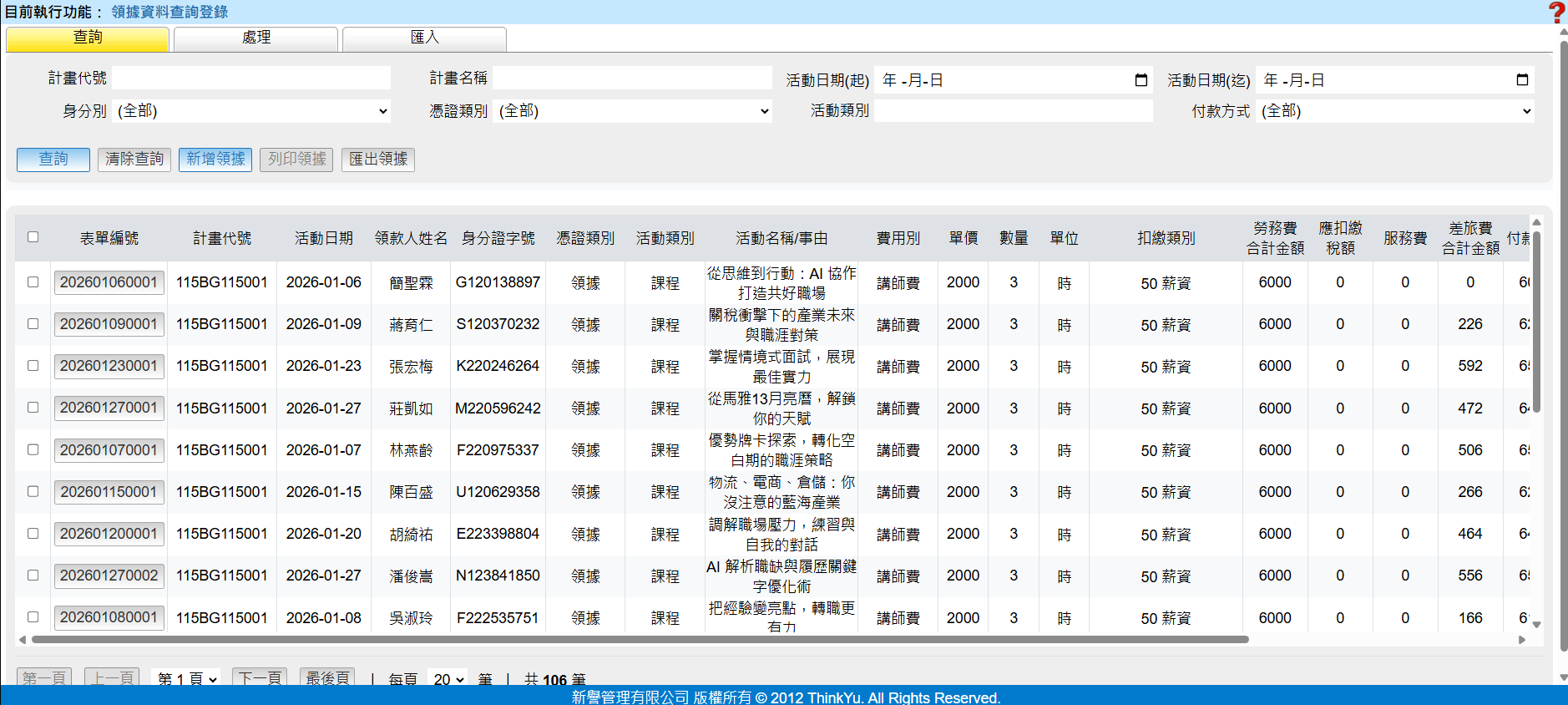
✅ 查詢操作說明
- 可輸入畫面上列出的各種查詢條件進行篩選,點擊「清除查詢」可重置條件。
- 「新增領據」進入新增模式;「列印領據」批次印出所選項目,「匯出領據」可下載 Excel 報表。
- 按下下方表格區的「表單編號」可以查看領據詳情,並可以做更正、列印、作廢等操作
- 下方資料表格支援分頁瀏覽,可點擊「第一頁/上一頁/下一頁/最後頁」切換頁面。
- 每頁顯示筆數可調整(預設每頁 20 筆)。
✏️ 處理領據 · 新增/更正/作廢
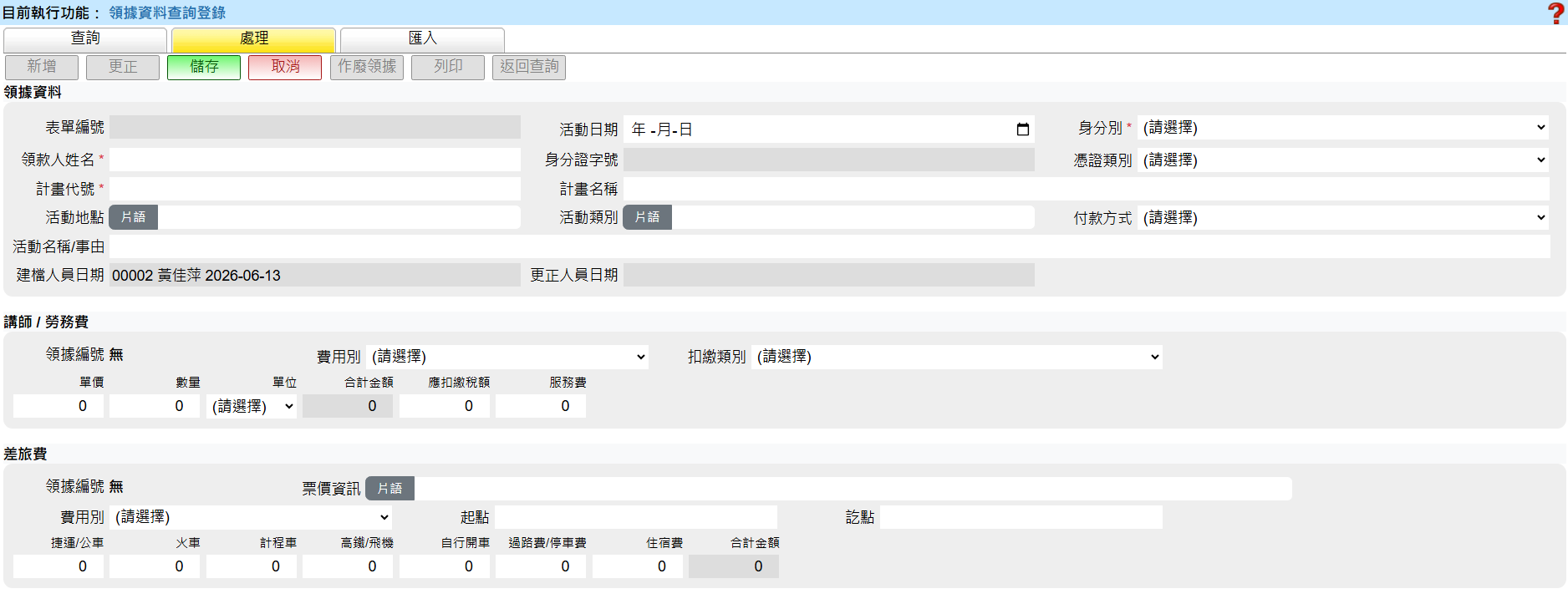
🛠️ 處理操作指引
- 新增領據:點選「新增」,填寫領據資料、講師/勞務費及差旅費後按「儲存」。
- 更正:選取既有的領據,修改欄位後儲存。
- 作廢領據:僅能在未關帳前執行,作廢後不可復原。
- 列印:提供單張領據憑證,若「憑證類別」不是「領據」僅會出現編號表示確認要入帳,不會輸出領據檔案。
- 返回查詢:可回到查詢列表畫面
- 計畫代號:可輸入已於人派系統建檔之計畫代號或名稱,符合條件的會帶出供選擇;也可以自行輸入計畫代號與計畫名稱
- 片語:新增、更正領據時可用,點擊會列出可用片語;至「基本資料→片語」來設定可選擇的片語內容
🛠️ 講師/勞務費與差旅費注意事項
- 講師/勞務費:單價、數量、服務費均為 0 或未輸入者將不會儲存
- 差旅費:所以費用欄位均為 0 或未輸入者將不會儲存
📂 批次匯入領據 (Excel)
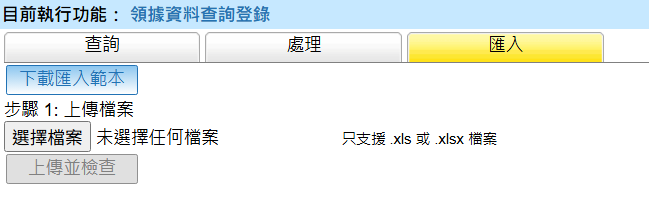
📎 匯入完整步驟(請依序操作)
- 點擊「下載匯入範本」,取得 Excel 格式之領據匯入樣板。
- 依照範本欄位填寫領據資料(計費代號、活動日期、領款人、費用明細等)。
- 點選「選擇檔案」上傳已填寫完成之 .xls 或 .xlsx 檔案。
- 按下「上傳並檢查」,系統將驗證資料格式,若有錯誤會逐條列出。
- 若無誤則按下「開始匯入」批次匯入領據清單。
💡 提醒:匯入前請確認活動日期、身分別及金額正確,避免後續更正作業。